Pasar un catálogo desde una planilla puede ahorrar muchas horas, pero una referencia mal formada o una columna equivocada puede multiplicar el trabajo. Preparar el archivo y ejecutar una verificación previa permite entender qué va a cambiar antes de aplicarlo.
En MiGestión, abrí Stock → Productos → Importación. La función depende del plan con importación de datos y de los permisos del usuario. Las capturas usan un catálogo de demostración.
Usá la planilla modelo como punto de partida
Descargá la planilla modelo, o la opción con tus productos si ya tenés un catálogo cargado. Reemplazá los datos de ejemplo y conservá una copia del archivo original con la fecha y el objetivo de la actualización.
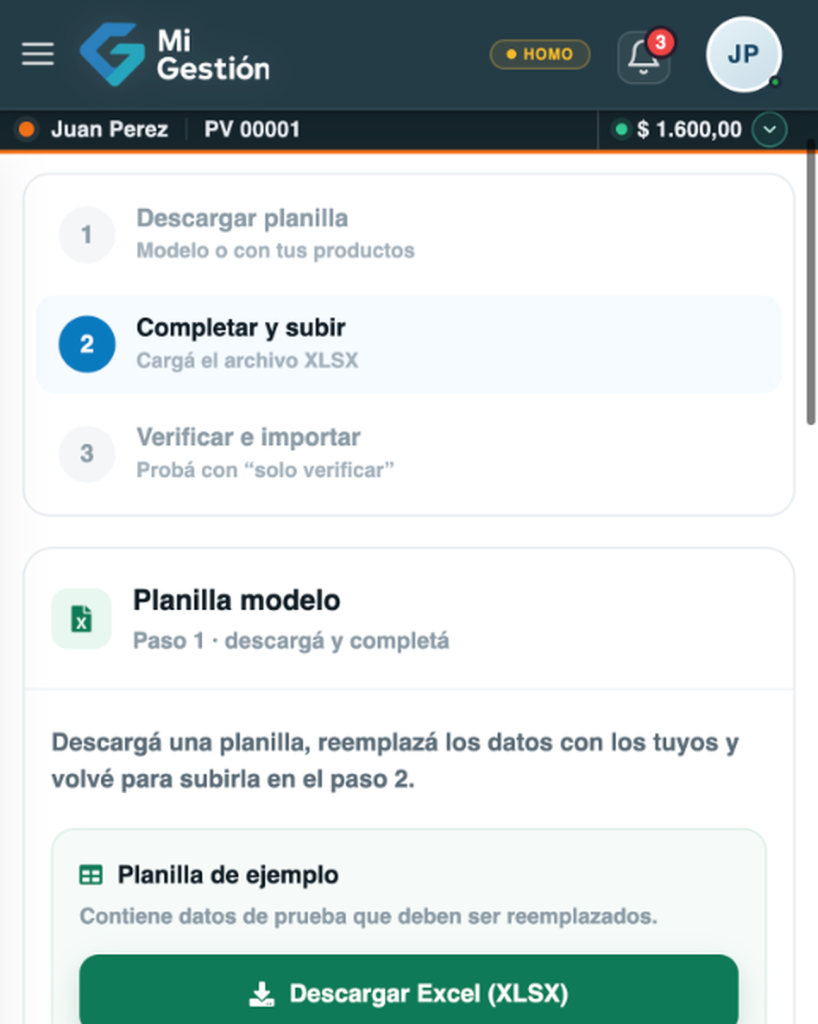
La referencia debe identificar al artículo de manera consistente. Si un código tiene ceros al comienzo, tratá esa columna como texto en la planilla para no perderlos al guardar. Revisá duplicados, nombres y unidades antes de subir el archivo.
Revisá qué columnas vas a usar
El importador reconoce las columnas por su nombre, no por la posición. Podés reordenarlas y dejar afuera las que no necesites, respetando los encabezados admitidos por el modelo y la referencia de campos.
Una columna en blanco significa “sin dato” y no borra lo que el producto ya tenga cargado. No uses una celda vacía como procedimiento para eliminar una información existente: revisá la edición específica que corresponda.
- Verificá referencias y nombres.
- Revisá marca, categoría y alícuota de IVA con los valores que corresponden al catálogo.
- Comprobá los precios y su interpretación de decimales.
- Revisá cantidades mínima y máxima si las vas a actualizar.
- Decidí expresamente si corresponde actualizar stock.
Elegí con cuidado si vas a actualizar existencias
Actualizar una lista de precios y cargar un inventario inicial son objetivos diferentes. Si solo estás corrigiendo precios, revisá la opción de actualización de stock antes de continuar.
Cuando trabajás con varios depósitos, la pantalla indica a cuál se carga la columna de stock si elegís actualizarlo. Revisá ese destino; una cantidad correcta en el depósito equivocado sigue siendo un problema operativo.
Ejecutá primero Solo verificar
- Seleccioná o arrastrá el archivo XLSX.
- Activá Solo verificar (no modifica nada).
- Ejecutá la revisión.
- Leé cuántos productos se darían de alta y cuántos se actualizarían.
- Revisá los cambios previstos por campo, las columnas reconocidas y los problemas informados.
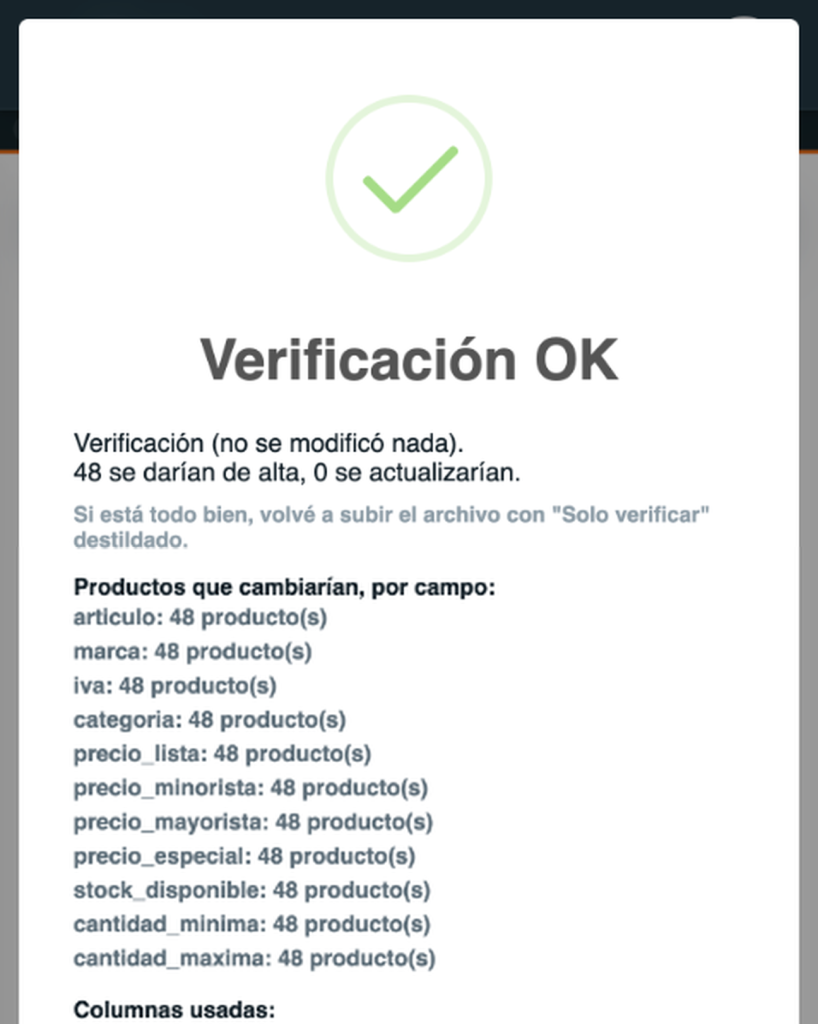
En el ejemplo, el resultado informa 48 altas y ninguna actualización, sin modificar productos. Para tu archivo, compará el resultado con lo que esperabas. Si querías actualizar 48 artículos y aparecen 48 altas, detenete a revisar las referencias antes de importar.
Aplicá y comprobá una muestra del resultado
Cuando la verificación coincide con el objetivo, volvé a subir el mismo archivo con Solo verificar destildado. Revisá el resultado de la importación y controlá algunos productos representativos en el listado: una referencia con ceros, un precio decimal, una categoría y un artículo con stock.
Conservá el archivo aplicado y la referencia del historial. Las importaciones cuentan con un circuito de reversión, sujeto a las validaciones sobre cambios posteriores y productos utilizados. No lo tomes como un reemplazo de la revisión previa ni como una garantía de deshacer cualquier situación sin restricciones.
Preguntas frecuentes
¿Verificar carga los productos?
No. Informa qué ocurriría. Para aplicar, hay que volver a subir el archivo sin la opción de solo verificación.
¿Puedo cambiar el orden de las columnas?
Sí. Se identifican por sus nombres. Usá los encabezados admitidos y revisá cuáles reconoció el resultado.
¿Una celda vacía borra el dato existente?
No. Se interpreta como falta de dato y conserva el valor cargado. Usá el procedimiento de edición adecuado si necesitás quitarlo.
Para seguir con tu negocio
Ampliá el recorrido con estas guías del portal:
¿Querés ver cómo encaja en tu operación? Creá tu cuenta de MiGestión o consultá qué módulos necesitás.
Preparado por el equipo de MiGestión. Capturas reales de una empresa de demostración, con datos de ejemplo. La disponibilidad y las opciones visibles dependen del plan, los permisos y la configuración de la cuenta.
Lecturas relacionadas
Las buenas ideas se comparten.