
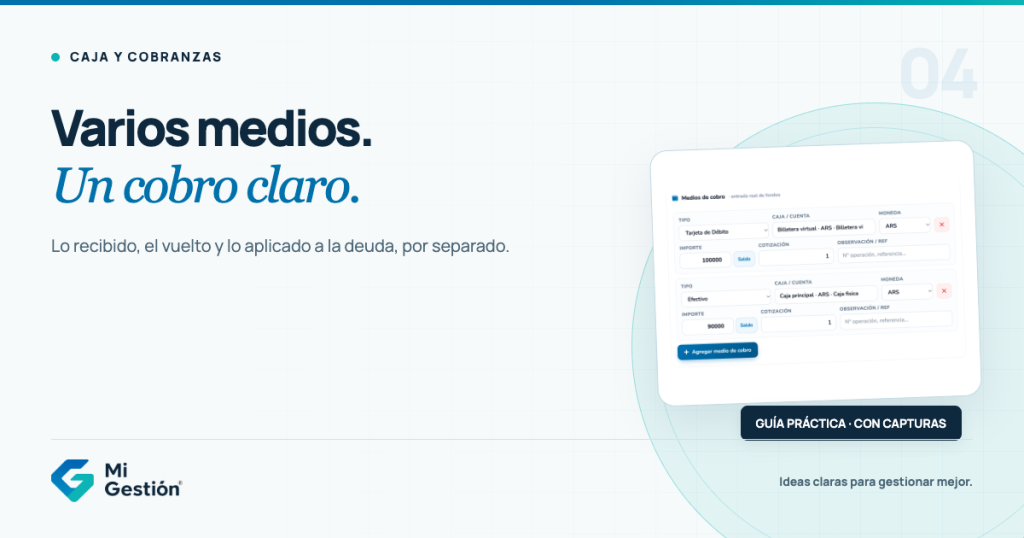
El cliente paga una parte con débito y otra en efectivo. Después necesita vuelto. Para que la caja y la cuenta corriente queden claras, hay que separar tres importes: lo recibido, lo devuelto y lo aplicado a la deuda.
MiGestión permite cargar varios medios en la misma ventana de cobro. Esta guía usa un ejemplo en pesos y una caja física configurada para el vuelto; no hay movimientos de dinero real en las capturas.
El ejemplo: una deuda de $185.000
El cliente entrega $100.000 con tarjeta de débito y $90.000 en efectivo. Recibiste $190.000 y devolvés $5.000. El neto que se aplica a la deuda es $185.000. Registrar únicamente el total recibido dejaría una diferencia; cargar solo el neto ocultaría cómo entró y salió el dinero.
Recibido $190.000 − vuelto $5.000 = neto aplicado $185.000. Es un ejemplo para comprender la carga; verificá siempre los importes de tu operación.
Cargá un renglón por medio de cobro
- Abrí la acción de cobro del documento o el formulario correspondiente.
- Elegí el primer tipo de cobro y su caja o cuenta de destino.
- Ingresá el importe realmente recibido por ese medio.
- Usá Agregar medio de cobro para sumar el siguiente.
- Revisá moneda, destino y referencia de cada renglón.
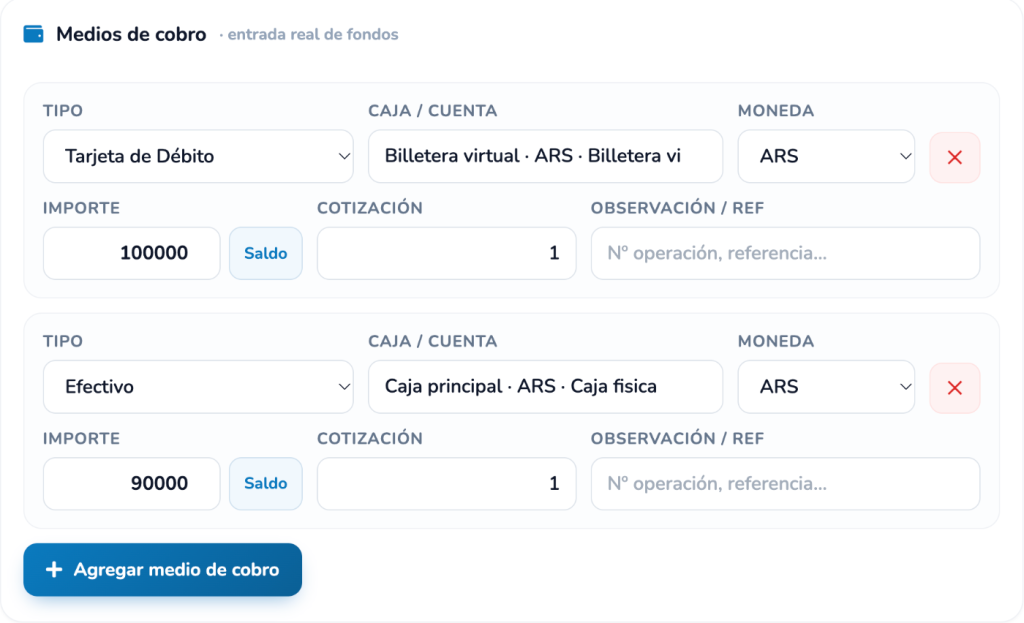
La caja o cuenta de destino importa tanto como el importe. El efectivo pertenece a una caja física; una transferencia o liquidación electrónica debe registrarse en la cuenta que corresponda a la operatoria de tu negocio.
Registrar un medio en MiGestión deja constancia de la operación administrativa. No equivale a ejecutar una transferencia bancaria ni reemplaza la comprobación de una acreditación en el proveedor de pagos.
Indicá el vuelto y de qué caja sale
Cuando corresponda, activá Entregar vuelto en pesos, cargá el importe y seleccioná la caja física. Este recorrido requiere una caja en pesos configurada y un cobro compatible con la opción de vuelto.
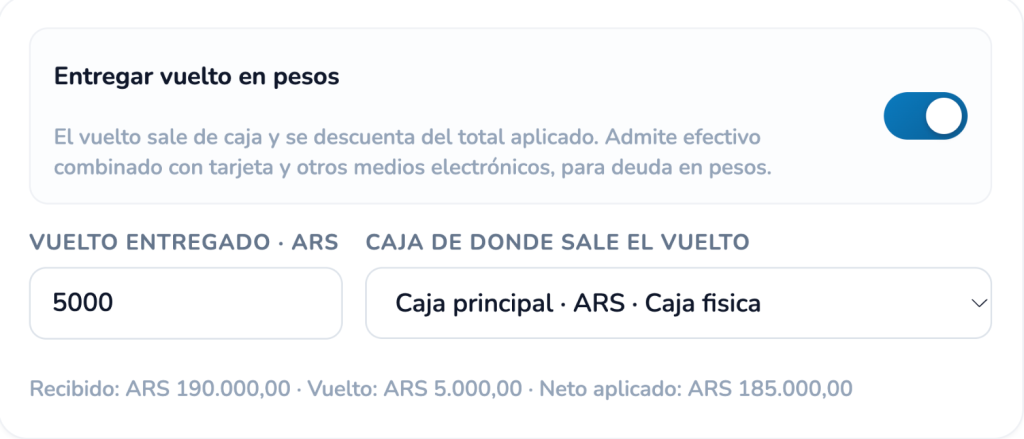
En el ejemplo, el efectivo que queda en caja es $85.000: entraron $90.000 y salieron $5.000. Los otros $100.000 se registran en el destino del débito. La deuda se reduce por el neto aplicado, no por la suma bruta de los medios.
Revisá el resumen antes de guardar
- ¿El cliente y los documentos seleccionados son correctos?
- ¿Cada medio refleja lo que efectivamente recibiste?
- ¿La caja o cuenta de cada renglón es la adecuada?
- ¿El vuelto coincide con lo entregado al cliente?
- ¿El neto aplicado coincide con el acuerdo de cobro?
Si el cobro es parcial, revisá qué saldo queda pendiente. Venta, factura y cobro representan hechos distintos: una venta guardada no demuestra por sí sola que ya esté pagada.
Conservá el recibo y evitá duplicar la carga
Al guardar, el recibo queda disponible en la ventana para imprimir o descargar y, según las opciones del dispositivo y la cuenta, compartir. Si necesitás otra copia, recuperá el recibo existente en lugar de registrar el mismo cobro nuevamente.
En el cierre de caja, compará los movimientos por medio con los comprobantes de pago. Un total general que coincide puede esconder un efectivo cargado por error como transferencia.
Preguntas frecuentes
¿Puedo combinar más de dos medios?
La ventana permite agregar renglones para los medios necesarios. Revisá cada importe, moneda y cuenta de destino.
¿El vuelto se descuenta de lo aplicado?
Sí. El resumen distingue recibido, vuelto y neto aplicado. El ejemplo muestra $190.000 recibidos, $5.000 de vuelto y $185.000 aplicados.
¿Qué necesito para registrar vuelto?
Una caja física en pesos configurada y un cobro admitido por esa opción. Si no aparece, revisá la configuración y los permisos con el administrador.
Para seguir con tu negocio
Ampliá el recorrido con estas guías del portal:
- Cómo registrar un cobro y revisar la cuenta corriente
- Caja y tesorería: cuentas, cheques y conciliación
¿Querés ver cómo encaja en tu operación? Creá tu cuenta de MiGestión o consultá qué módulos necesitás.
Preparado por el equipo de MiGestión. Capturas reales de una empresa de demostración, con datos de ejemplo. La disponibilidad y las opciones visibles dependen del plan, los permisos y la configuración de la cuenta.
Lecturas relacionadas
Las buenas ideas se comparten.